

Teams

Als Gast einem Team in Microsoft Teams beitreten und es finden

Diese Anleitung erklärt, wie du als Gast einem Microsoft Teams-Team beitrittst und es anschließend in deiner Teams-Anwendung finden kannst.

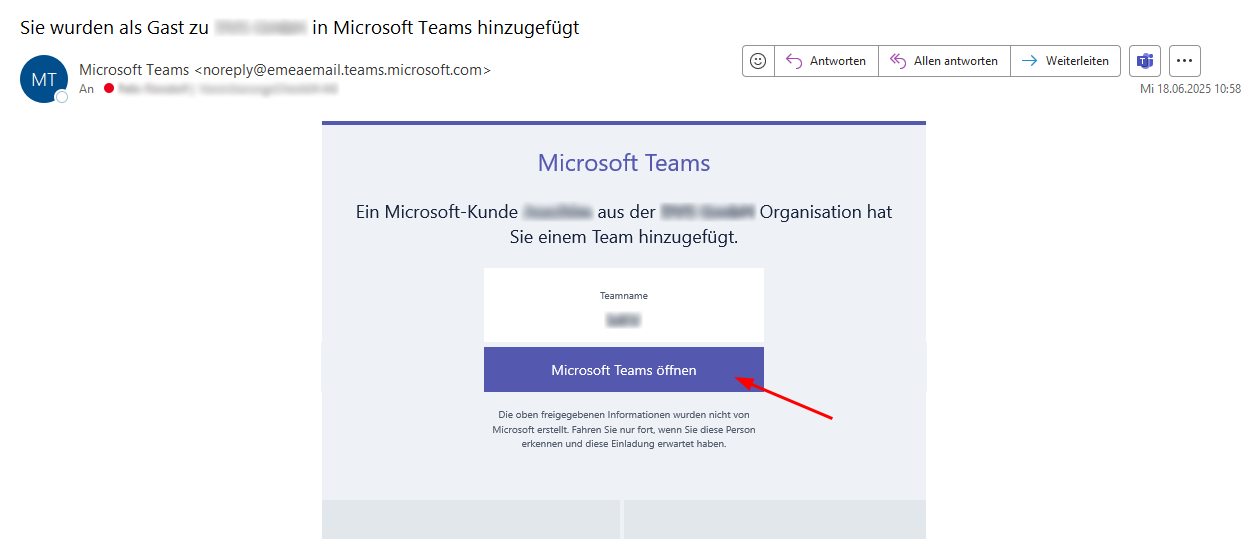
1. Einladung annehmen: Du erhältst eine E-Mail-Einladung zu dem Team. Klicke in dieser E-Mail auf die violette Schaltfläche, um die Einladung zu bestätigen.

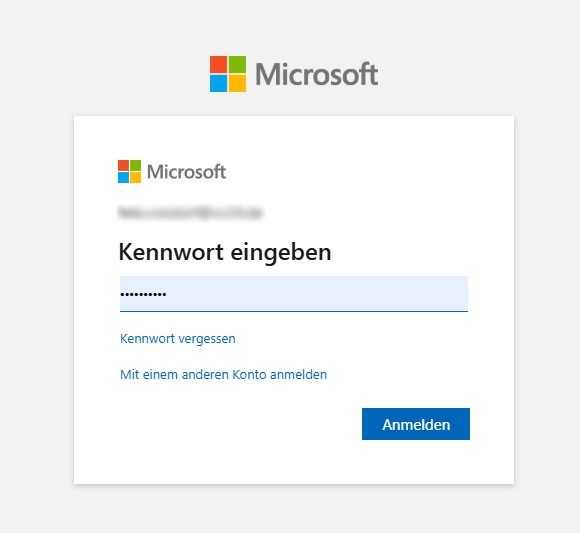
2. Im Browser anmelden: Nach dem Klick auf die Schaltfläche öffnet sich dein Standard-Internetbrowser (z.B. Chrome, Firefox, Edge). Melde dich dort mit der E-Mail-Adresse an, an die die Einladung gesendet wurde.

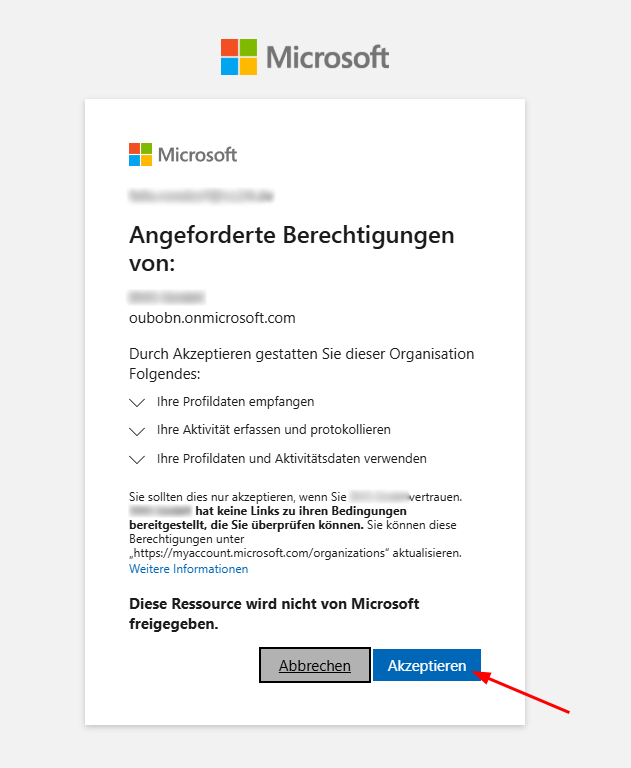
3. Einladung akzeptieren: Bestätige die Einladung, indem du auf die Schaltfläche “Akzeptieren” klickst.

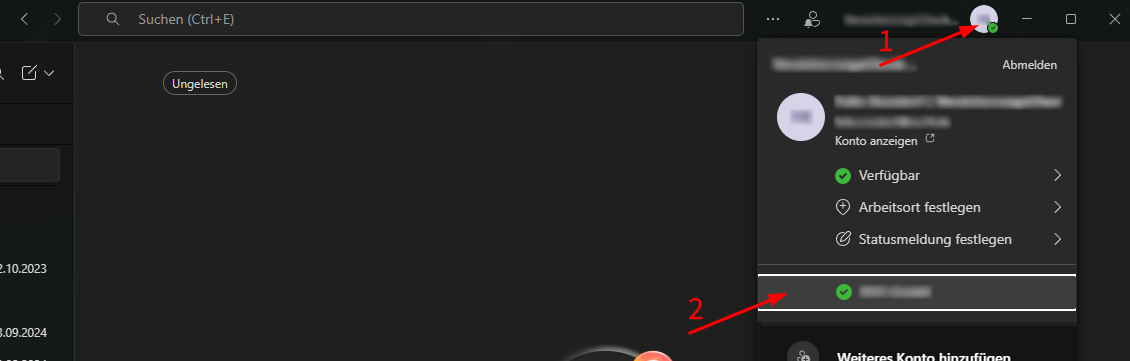
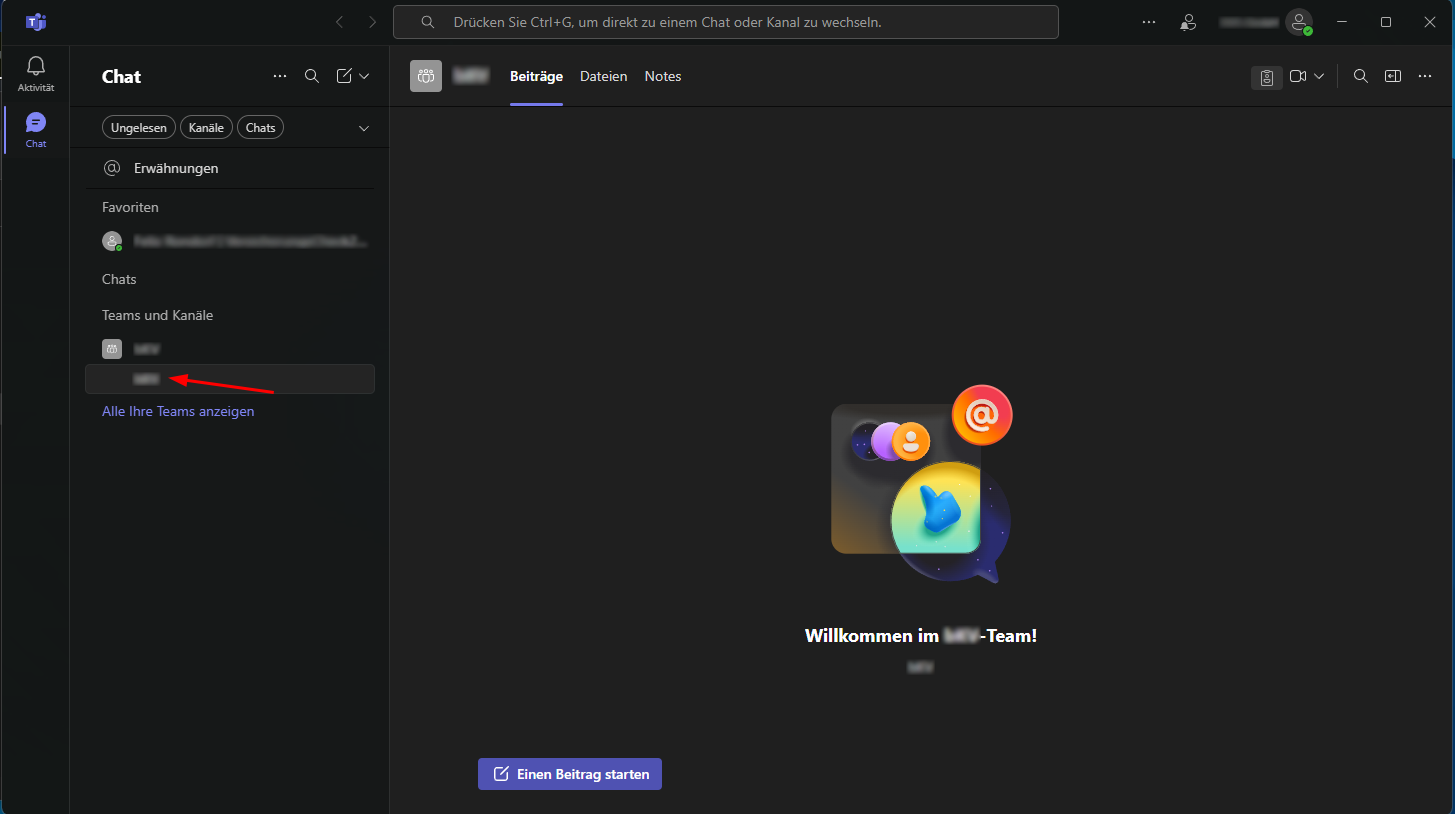
4. Team finden: Nach der Annahme der Einladung findest du das Team unter deinem Profilbild in Microsoft Teams. Klicke darauf, um zum Team zu wechseln.

5. Im Team arbeiten: Innerhalb des Team-Kanals kannst du nun wie gewohnt mit Teams arbeiten.

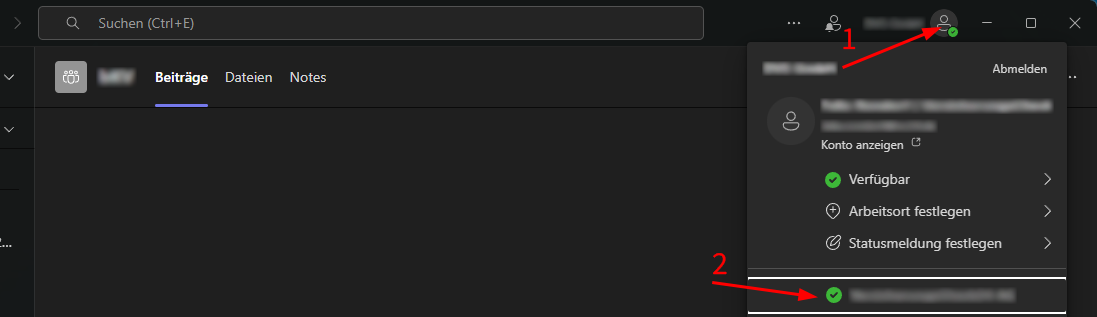
6. Zu persönlichen Chats zurückkehren: Um zu deinen persönlichen Chats zurückzukehren, klicke oben rechts auf dein Profilbild und wähle dann das gewünschte Team aus, in das du wechseln möchtest.

Dein Hintergrundbild bei Microsoft Teams ändern

Zunächst benötigst du das passende Hintergrund Bild für deinen PC oder dein Handy.

Lade dir hierfür den Hintergrund der VersicherungsCheck24 (Unisex) für das gewünschte Endgerät herunter:

Wie änderst du nach dem herunterladen der Datei deinen Hintergrund?
Das geht ganz einfach.

Anleitung für den Desktop-PC

Um deinen Hintergrund am Desktop-PC zu ändern, öffne zunächst Microsoft Teams.

Nun kannst du entweder an einer vorhandenen Besprechung teilnehmen, oder ein Sofortmeeting starten.

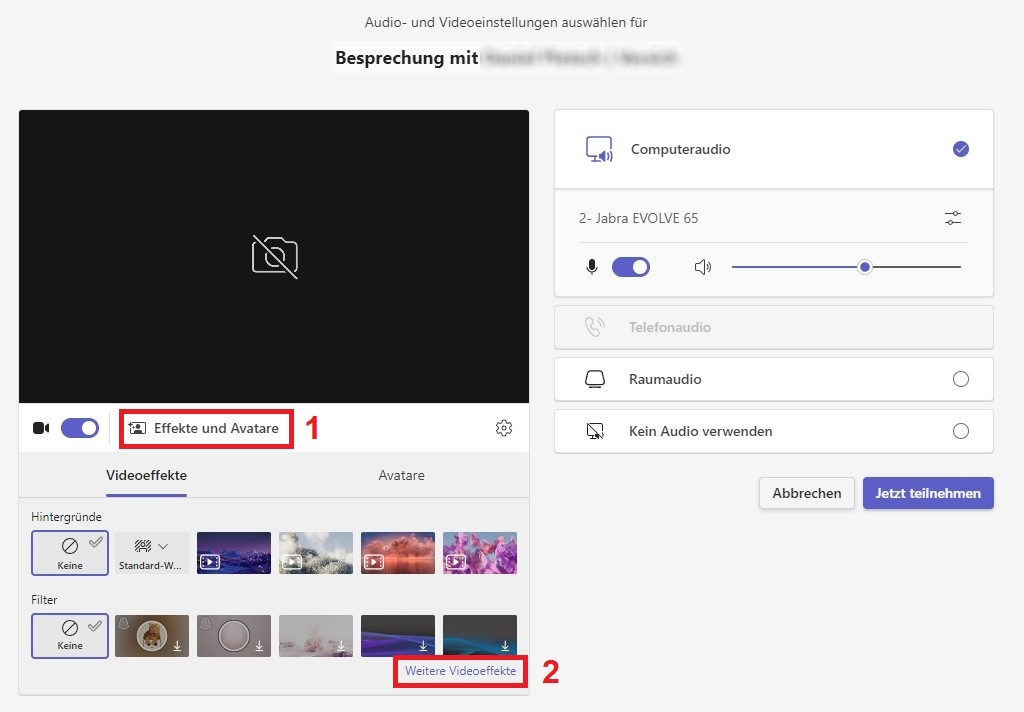
Jetzt öffnet sich ein Vorschau-Fenster (siehe Bild).

Klicke nun auf “Effekte und Avatare” (1) und dann auf “Weitere Videoeffekte” (2).

Nun öffnen sich auf der rechten Seite die Videoeffekte.

Klicke jetzt auf “Neuen hinzufügen” (3).

Wähle nun den Ordner, wo du deinen neuen Hintergrund gespeichert hast und wähle diesen aus.

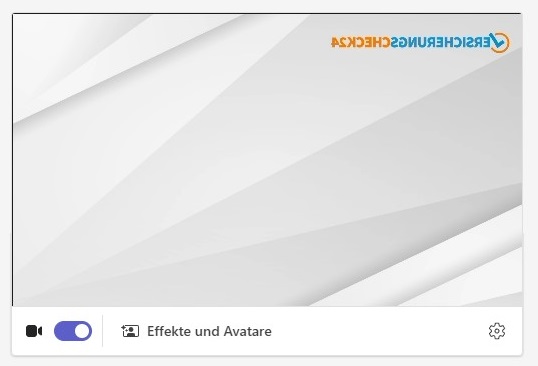
Dein neuer VersicherungsCheck24 Hintergrund für Microsoft Teams ist nun hinterlegt und wird bei kommenden Meetings automatisch ausgewählt.

HINWEIS: Das Bild wird in der Vorschau gespiegelt angezeigt! 

Anleitung für dein Handy

Um deinen Hintergrund am Handy zu ändern, öffne zunächst Microsoft Teams.

Nun kannst du entweder an einer vorhandenen Besprechung teilnehmen, oder ein Sofortmeeting starten.

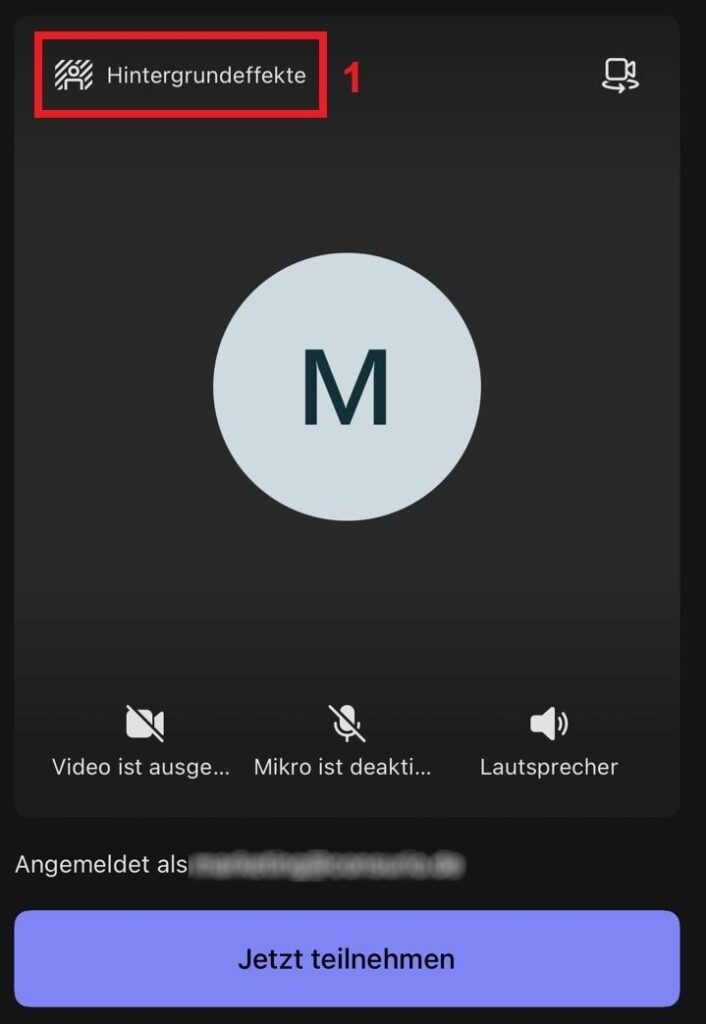
Jetzt öffnet sich ein Vorschau-Fenster (siehe Bild).

Klicke nun auf “Hintergrundeffekte” (1).

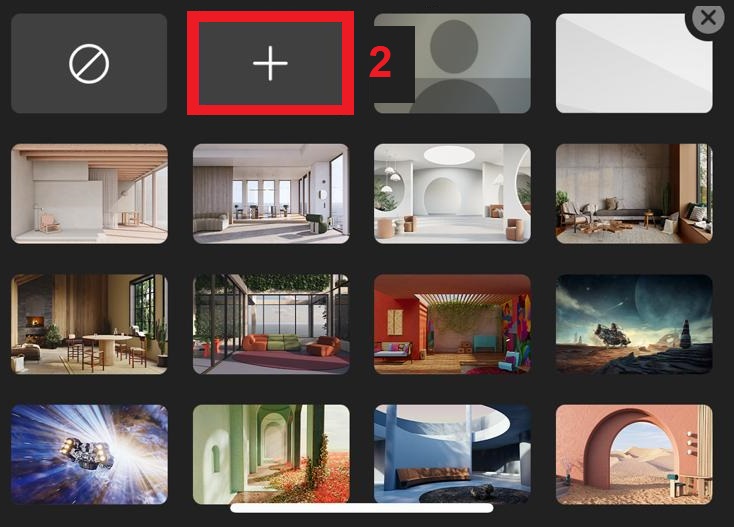
Klicke nun auf das “PLUS-Symbol” (2).

Wähle nun den Ordner, wo du deinen neuen Hintergrund gespeichert hast und wähle diesen aus.

Jetzt sollte dein neuer Hintergrund im Vorschau-Fenster angezeigt werden. Klicke anschließend rechts oben auf “Fertig”.

Dein neuer VersicherungsCheck24 Hintergrund für Microsoft Teams ist nun hinterlegt und wird bei kommenden Meetings automatisch ausgewählt.

💡 Bitte beachte, dass durch Updates und Versionsänderungen die Anleitung von der dir vorliegenden Version von Microsoft Teams abweichen kann.

Dein Ansprechpartner

Ressort Marketing
Karl-Krämer Str. 15, 71364 Winnenden
marketing@vc24.de
+49 (0) 7195 96109 66